
n8n kostenlos lokal installieren: Docker, Ollama und eigenes LLM ohne Cloud
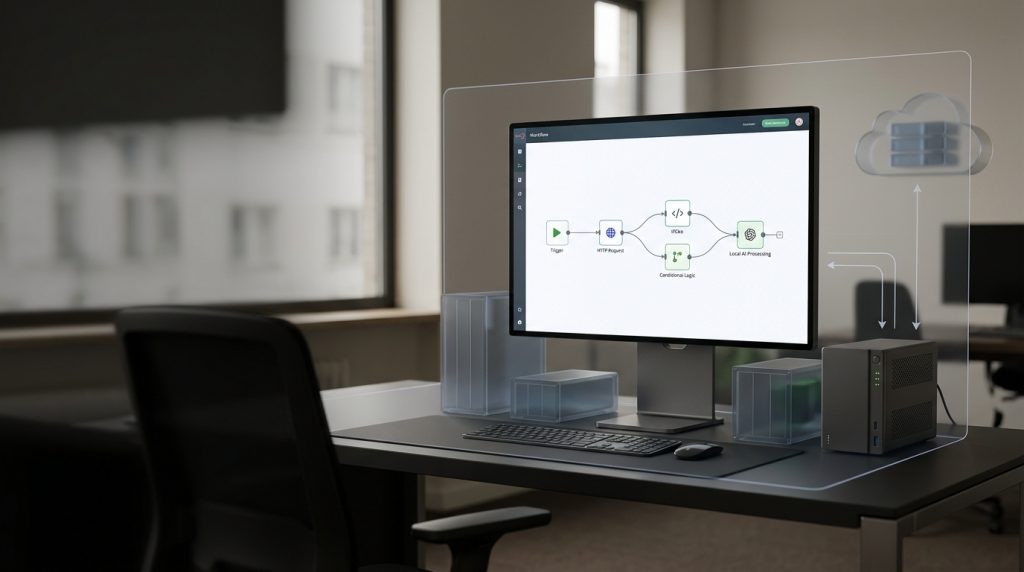
n8n lässt sich lokal mit der selbst gehosteten Community Edition ohne Lizenzgebühr betreiben. Mit Docker starten Sie n8n auf Windows, Linux oder macOS. Optional können Sie Ollama auf dem Host installieren und ein lokales Sprachmodell wie Qwen 2.5 14B anbinden. Damit lassen sich KI Funktionen in eigenen Workflows nutzen, ohne für das Modell eine nutzungsabhängige API Rechnung zu bezahlen.
„Kostenlos“ bedeutet dabei nicht, dass keine Kosten entstehen. Die Community Edition verursacht keine Lizenzgebühr für den beschriebenen Self Hosting Betrieb. Hardware, Strom, Administration, Backups und gegebenenfalls kostenpflichtige externe Dienste bleiben davon unberührt. Ebenso gelten für n8n je nach Einsatzszenario eigene Lizenzbedingungen. Prüfen Sie deshalb vor einem produktiven Einsatz die aktuellen Lizenzbedingungen von n8n.
Diese Anleitung zeigt zunächst die technische Basis: Docker starten, n8n installieren, den Owner Account einrichten und einen ersten Workflow ausführen. Erst danach geht es optional um Ollama und den AI Assistant. So können Sie n8n zunächst als Automatisierungsplattform testen, ohne die zusätzliche KI Konfiguration zu benötigen.
Die Screenshots stammen von einem Mac. Die Docker Konfiguration ist für Windows, Linux und macOS ausgelegt. Unterschiede gibt es vor allem bei Docker Desktop, dem Zugriff auf Ollama und einzelnen Browser Eigenheiten.
Die Anleitung richtet sich an IT Verantwortliche, technische Geschäftsführungen, Entwickler und Unternehmen, die n8n zunächst selbst testen möchten. Sie ist keine Produktionsanleitung für einen öffentlich erreichbaren n8n Server. Die verwendete Compose Datei ist ausdrücklich als Development und Test Konfiguration gedacht.
Getesteter Stand: n8n 2.36.7, Ollama 0.32.15, Docker 29.6.2, Modell Qwen 2.5:14B. Bei späteren Versionen können Bezeichnungen, Menüs und einzelne Einstellungen abweichen.
Was bedeutet n8n kostenlos lokal installieren?
n8n ist eine Workflow Plattform. Sie verbinden Trigger, APIs, Dateien, Datenbanken und bei Bedarf ein Sprachmodell zu automatisierten Abläufen.
Wenn Sie n8n kostenlos lokal installieren, bedeutet das in diesem Artikel konkret:
- Sie verwenden eine selbst gehostete n8n Edition, für die im beschriebenen Setup keine Lizenzgebühr anfällt.
- n8n läuft auf Ihrem eigenen Rechner oder einem von Ihnen betriebenen Server.
- Die Daten der n8n Instanz werden in einem lokalen Docker Volume gespeichert.
- Sie können Ollama zusätzlich auf dem Host betreiben und ein lokales Sprachmodell anbinden.
Das unterscheidet sich von n8n Cloud. Dort übernimmt n8n den Betrieb der Plattform. Beim Self Hosting kümmern Sie sich selbst um Installation, Updates, Backups, Zugriffsschutz und Verfügbarkeit.
Auch die Aussage „lokal“ sollte technisch nicht mit „automatisch datenschutzkonform“ verwechselt werden. Bei einer korrekt konfigurierten lokalen Installation werden Daten nicht automatisch an n8n Cloud oder einen externen LLM Anbieter übertragen. Welche Daten Ihr System tatsächlich verlassen, hängt jedoch von den verwendeten Workflows, Integrationen, Webhooks, APIs und Modellanbietern ab.
Wenn ein Workflow beispielsweise eine externe CRM API aufruft oder ein Cloud Modell verwendet, verlassen die dafür übertragenen Daten selbstverständlich Ihr lokales System.
Am Ende der Basisinstallation haben Sie eine laufende n8n Instanz unter http://localhost:5678 und einen funktionierenden ersten Workflow. Ollama und der AI Assistant sind dafür nicht erforderlich.
n8n Cloud oder selbst hosten?
Beide Varianten haben ihre Berechtigung. Die entscheidende Frage ist, ob Sie den technischen Betrieb selbst übernehmen möchten.
| n8n Cloud | Self Hosted | |
|---|---|---|
| Kostenmodell | Abo nach aktuellem Tarif | Keine Lizenzgebühr für die entsprechende selbst gehostete Edition, eigene Betriebskosten |
| Betrieb | n8n übernimmt die Plattform | Sie betreiben Docker, Updates und Backups selbst |
| Datenhaltung | Infrastruktur des Anbieters | Ihre eigene Infrastruktur |
| Einrichtung | Account und fertige Umgebung | Docker und eigene Konfiguration |
| Lokales LLM | Externe APIs oder eigene Anbindung je nach Architektur | Ollama kann direkt im eigenen Netz betrieben werden |
| Geeignet für | Schneller Start ohne Plattformbetrieb | Eigene Infrastruktur und technische Kontrolle |
Wann lohnt sich Self Hosting?
Self Hosting ist besonders interessant, wenn Sie Workflows zunächst intern testen, bestehende Systeme anbinden oder ein lokales Sprachmodell einsetzen möchten.
- Credentials und Workflow Daten sollen in der eigenen Infrastruktur bleiben.
- Sie möchten lokale Modelle ohne nutzungsabhängige LLM API Kosten testen.
- IT kann Docker und die zugehörige Infrastruktur betreiben.
- Sie möchten einen Prototyp später auf einen eigenen Linux Server übertragen.
Cloud ist dagegen attraktiv, wenn Sie den technischen Betrieb auslagern möchten und schnell eine fertige Umgebung benötigen.
5 Minuten Schnellstart
Der schnellste Weg zur laufenden n8n Instanz
- Docker Desktop installieren und starten.
- Einen leeren Ordner für n8n anlegen.
- Die Compose Datei aus dem nächsten Abschnitt als
docker-compose.ymlspeichern. docker compose up -dausführen.http://localhost:5678im Browser öffnen und den Owner Account anlegen.
Danach ist die n8n Basisinstallation fertig. Einen ersten funktionierenden Workflow bauen Sie im entsprechenden Abschnitt weiter unten. Ollama und der AI Assistant sind optionale Erweiterungen.
Warum Docker für Windows, Linux und Mac?
Docker macht die Installation von n8n weitgehend unabhängig vom Betriebssystem. Statt Node.js, Abhängigkeiten und Pfade direkt auf dem Rechner einzurichten, starten Sie ein fertiges n8n Image.
Die Compose Datei kann deshalb auf macOS, Windows mit Docker Desktop und Linux verwendet werden. Unterschiede entstehen hauptsächlich beim Zugriff auf Dienste, die außerhalb des Containers laufen.
| Windows | macOS | Linux | |
|---|---|---|---|
| Docker | Docker Desktop | Docker Desktop | Docker Engine plus Compose |
| Ollama | Host | Host | Host oder eigene Infrastruktur |
| Host URL aus Container | host.docker.internal |
host.docker.internal |
mit extra_hosts |
| Compose Datei | identisch | identisch | identisch |
Unter Windows mit WSL2 können zusätzliche Netzwerkdetails relevant werden. Prüfen Sie bei Problemen zuerst, ob der Dienst vom Host aus erreichbar ist, bevor Sie die n8n Konfiguration ändern.
Was Sie brauchen
- Docker Desktop unter Windows oder macOS oder Docker Engine plus Compose unter Linux
- einen leeren Ordner für die Compose Datei
- einen Browser
- optional Ollama mit einem lokalen Modell
Für die reine n8n Installation benötigen Sie kein leistungsfähiges System. Erst das lokale Sprachmodell verändert die Hardwareanforderungen deutlich.
| Vorhaben | Richtwert |
|---|---|
| Nur n8n | 8 GB RAM sind für einen Test häufig ausreichend |
| n8n plus kleines lokales Modell | 16 GB RAM |
| n8n plus Qwen 2.5 14B | 16 GB Minimum, 32 GB angenehmer |
Die konkreten Anforderungen hängen vom Modell, der Quantisierung, der Hardware und der parallelen Nutzung ab. GPU Beschleunigung betrifft vor allem die Ausführung des Modells. n8n selbst benötigt keine GPU.
n8n mit Docker Compose installieren
Wichtig: Die folgende Compose Datei ist eine Development und Test Konfiguration. Sie ist bewusst minimal gehalten und nicht als vollständige Produktionskonfiguration gedacht. Für einen produktiven Betrieb müssen unter anderem HTTPS, Zugriffsschutz, Backups, Monitoring, Secrets Management und ein definierter Update Prozess berücksichtigt werden.
Speichern Sie die Datei als docker-compose.yml in einem leeren Ordner.
services:
  n8n:
    image: docker.n8n.io/n8nio/n8n
    restart: unless-stopped
    ports:
      - "5678:5678"
    environment:
      - GENERIC_TIMEZONE=Europe/Berlin
      - TZ=Europe/Berlin
      - N8N_SECURE_COOKIE=false
    volumes:
      - n8n_data:/home/node/.n8n
    extra_hosts:
      - "host.docker.internal:host-gateway"

volumes:
  n8n_data:
N8N_SECURE_COOKIE=false ist hier für den lokalen HTTP Test gesetzt. Für einen produktiven Betrieb mit HTTPS sollte die Konfiguration entsprechend angepasst werden.
extra_hosts stellt sicher, dass host.docker.internal auch auf Linux auf den Docker Host zeigen kann. Das ist vor allem dann relevant, wenn später Ollama auf dem Host läuft.
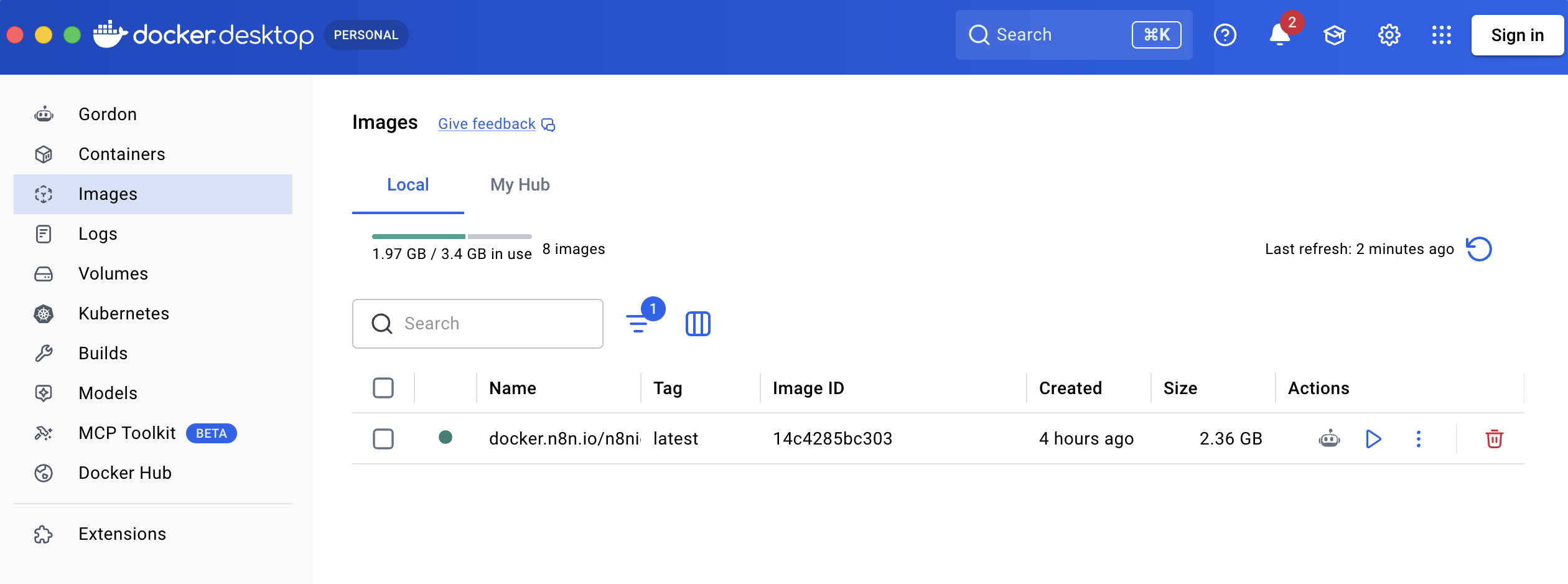
docker.n8n.io/n8nio/n8n.Prüfen Sie den laufenden Container mit:
docker compose psDie Oberfläche erreichen Sie anschließend unter:
http://localhost:5678Zum Stoppen können Sie den Container anhalten:
docker compose stopZum erneuten Starten:
docker compose startdocker compose down entfernt Container und Netzwerk. Das Volume bleibt ohne -v erhalten. docker compose down -v löscht dagegen auch das Volume und damit die darin gespeicherten n8n Daten.
Für ein Update können Sie das Image neu laden und den Container neu erstellen:
docker compose pull
docker compose up -d
Vor größeren Updates sollten Sie das Datenvolume sichern.
Safari und Secure Cookie
Bei einer lokalen Installation über HTTP kann Safari die n8n Oberfläche mit einem Hinweis auf Secure Cookies blockieren.
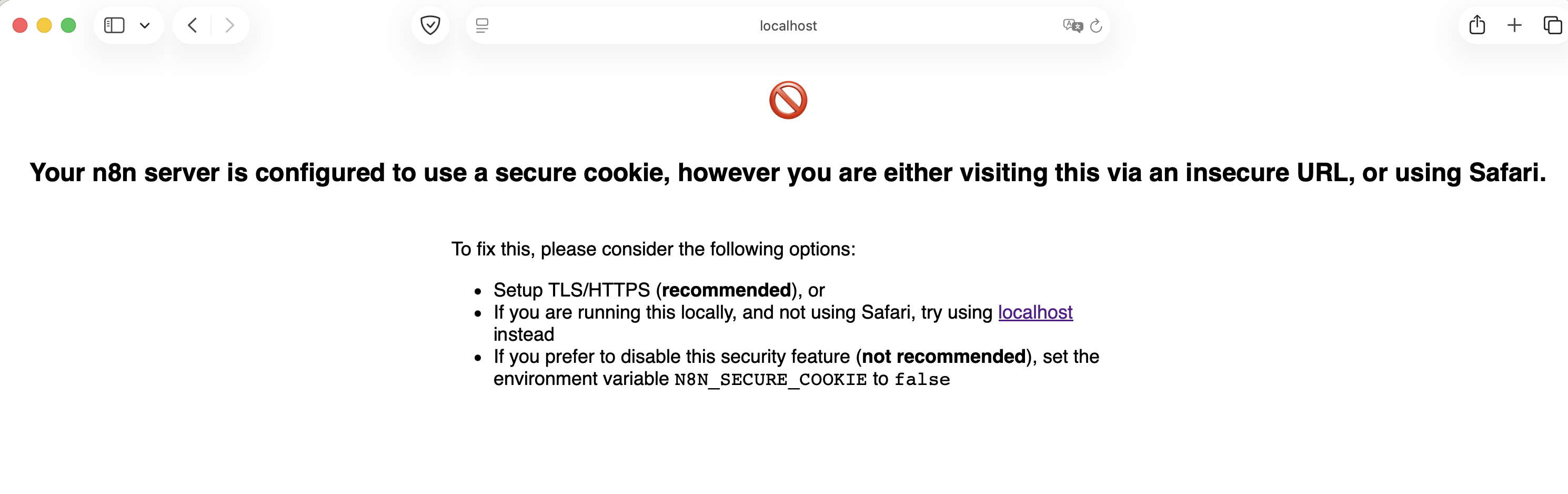
N8N_SECURE_COOKIE=false oder ein anderer Browser.Für den beschriebenen Development und Test Betrieb ist deshalb N8N_SECURE_COOKIE=false gesetzt. Alternativ können Sie für den lokalen Test einen anderen Browser verwenden.
Für eine produktive Umgebung sollten Sie n8n nicht einfach dauerhaft über unverschlüsseltes HTTP betreiben. Dort gehört HTTPS mit einem passenden Reverse Proxy zur Architektur.
Owner Account anlegen
Beim ersten Aufruf von n8n legen Sie den Owner Account an.
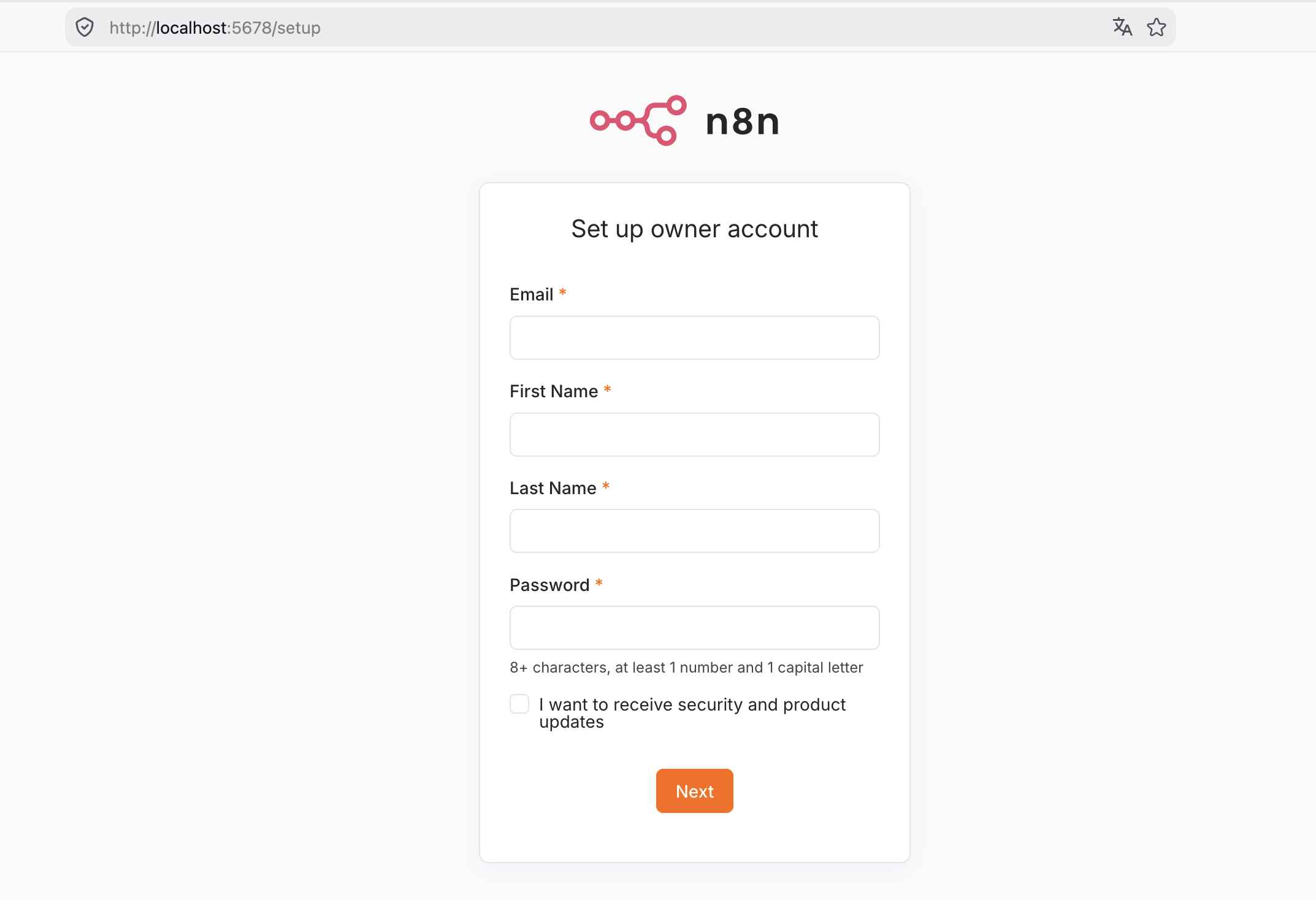
Danach ist die n8n Basisinstallation abgeschlossen. Ab diesem Punkt können Sie normale Workflows erstellen. Dafür benötigen Sie weder Ollama noch ein Sprachmodell noch den AI Assistant.
Das Passwort schützt die n8n Instanz. Sobald Sie den Dienst über das lokale System hinaus erreichbar machen, müssen Sie Zugriffsschutz, Netzwerk und HTTPS entsprechend absichern.
Der erste Workflow
Der erste Test sollte möglichst wenig Komplexität enthalten. Ein Manual Trigger plus HTTP Request reicht aus, um zu prüfen, ob der Container läuft und ausgehende HTTP Verbindungen funktionieren.
Erstellen Sie einen neuen Workflow und fügen Sie einen Manual Trigger sowie einen HTTP Request Node hinzu.
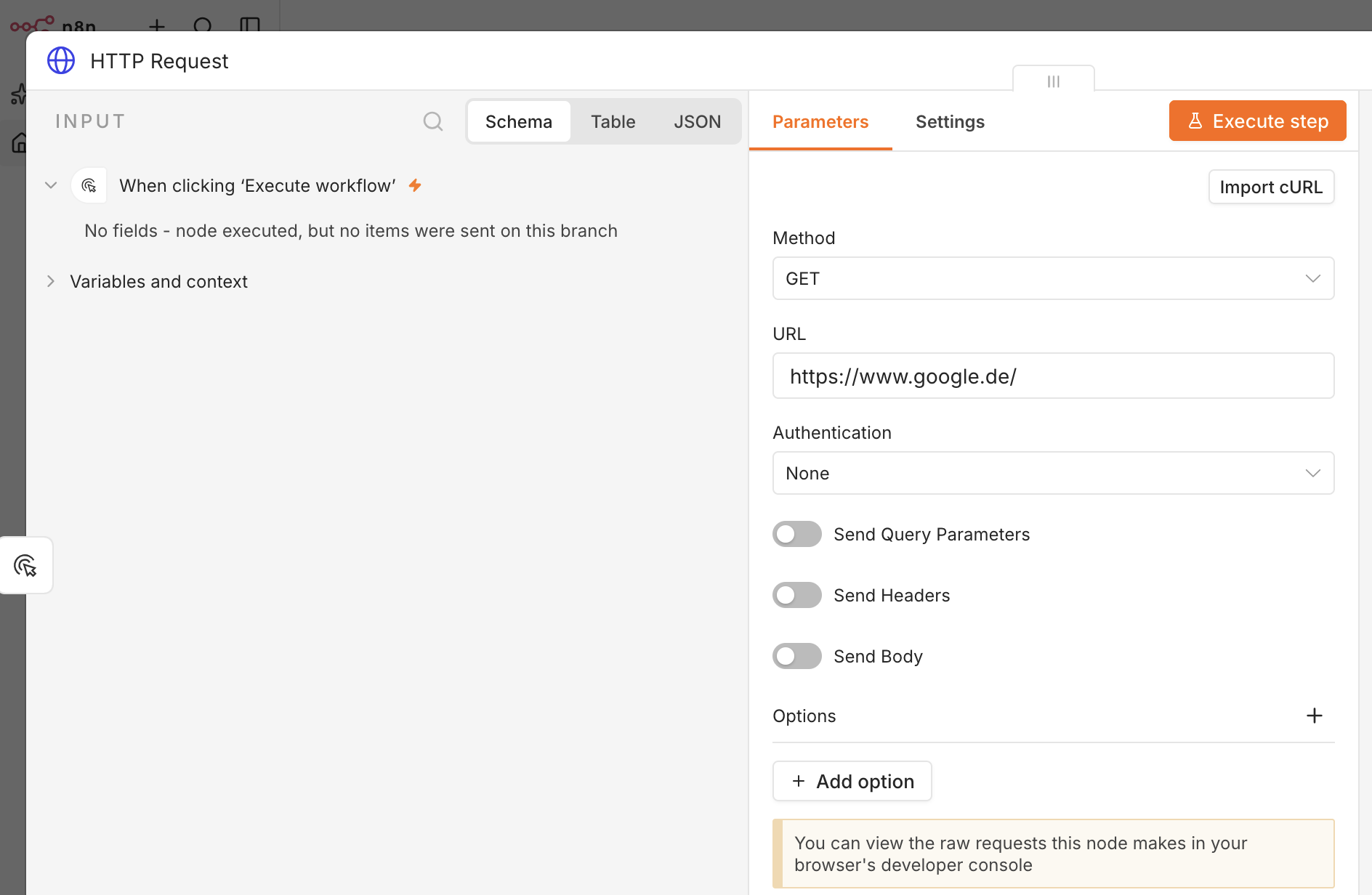
https://www.google.de/, Authentication None.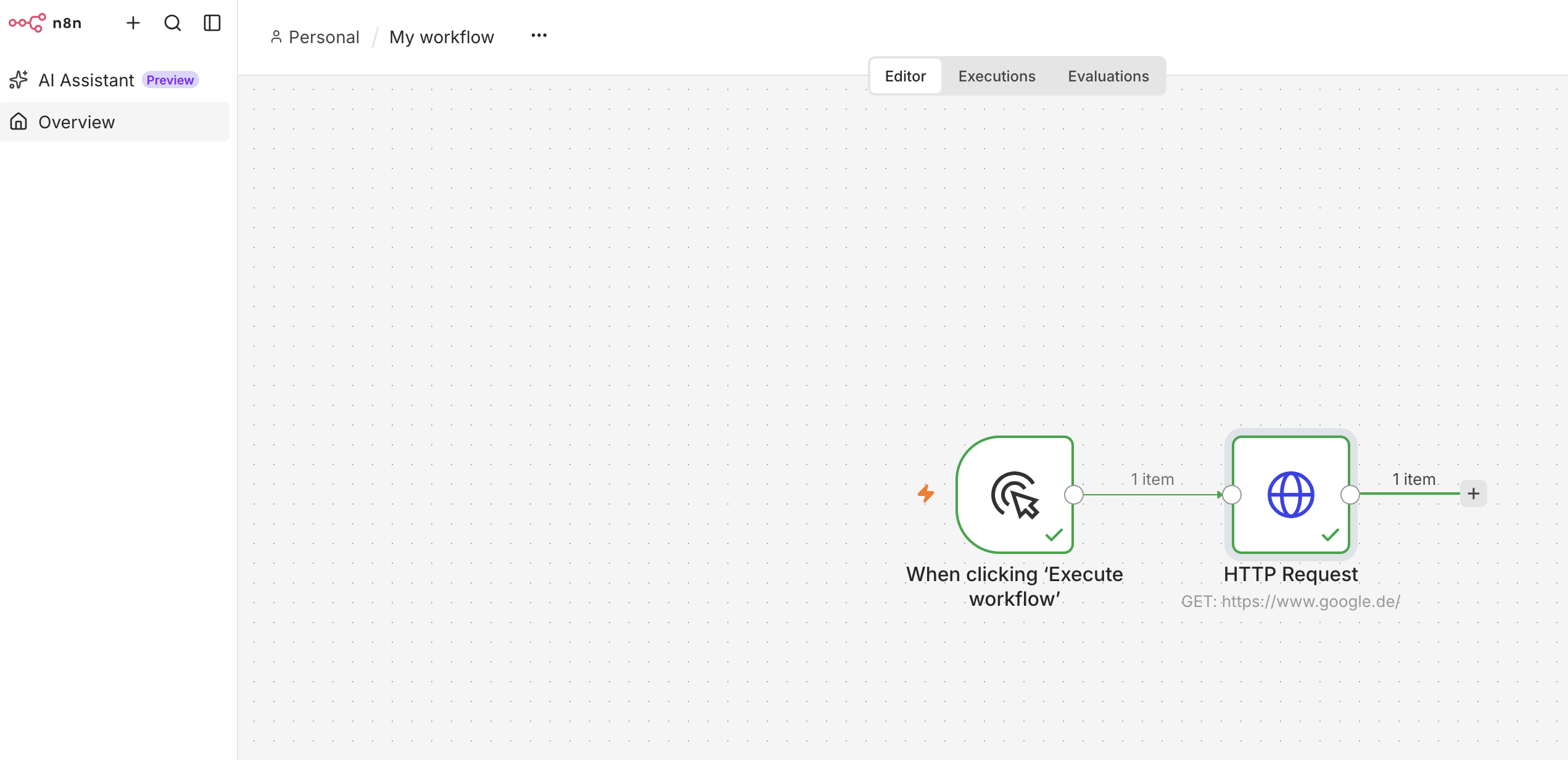
Dieser Test beweist noch keine produktive Integration. Er zeigt aber, dass n8n läuft, der Workflow ausgeführt wird und der Container eine externe HTTP Adresse erreichen kann.
Wer den Mini Workflow importieren möchte, kann dieses JSON verwenden:
{
  "name": "HTTP Health Check google.de",
  "nodes": [
    {
      "parameters": {},
      "id": "a1b2c3d4-e5f6-7890-abcd-ef1234567890",
      "name": "When clicking Execute workflow",
      "type": "n8n-nodes-base.manualTrigger",
      "typeVersion": 1,
      "position": [250, 300]
    },
    {
      "parameters": {
        "url": "https://www.google.de/",
        "options": {}
      },
      "id": "b2c3d4e5-f6a7-8901-bcde-f12345678901",
      "name": "HTTP Request",
      "type": "n8n-nodes-base.httpRequest",
      "typeVersion": 4.2,
      "position": [520, 300]
    }
  ],
  "connections": {
    "When clicking Execute workflow": {
      "main": [
        [
          {
            "node": "HTTP Request",
            "type": "main",
            "index": 0
          }
        ]
      ]
    }
  },
  "active": false,
  "settings": {
    "executionOrder": "v1"
  },
  "pinData": {}
}
Typische Docker Fehler bei der lokalen n8n Installation
Wichtig für späteres Ollama
Wenn n8n im Container läuft, ist localhost innerhalb des Containers nicht automatisch Ihr Rechner. Für einen Ollama Dienst auf dem Host verwenden Sie http://host.docker.internal:11434/v1.
Port 5678 ist bereits belegt
Ein anderer Container oder lokaler Dienst verwendet den Port. Prüfen Sie docker compose ps und die Fehlermeldung beim Start. Alternativ können Sie beispielsweise "5679:5678" verwenden und n8n anschließend über http://localhost:5679 aufrufen.
Safari zeigt einen Secure Cookie Fehler
Für den lokalen Test hilft N8N_SECURE_COOKIE=false. Für eine produktive Umgebung sollte stattdessen HTTPS verwendet werden.
Das Docker Volume wurde gelöscht
Verwenden Sie docker compose down -v nicht unbedacht. Der Parameter -v entfernt das Datenvolume. Ohne Backup können dabei Workflows, Credentials und andere Instanzdaten verloren gehen.
Der Container startet nicht
Logs helfen meist schneller als Änderungen an der Compose Datei:
docker compose logs -f n8nOptional: lokales LLM mit Ollama
Bis hierhin ist n8n vollständig installiert. Ollama ist eine optionale Erweiterung, wenn Sie zusätzlich ein lokales Sprachmodell verwenden möchten.
Ollama kann auf dem Host installiert werden. Ein Modell wie qwen2.5:14b wird dann lokal ausgeführt. Die konkrete Geschwindigkeit hängt von Hardware, RAM, GPU und Modellvariante ab.
Prüfen Sie auf dem Host zunächst, ob Ollama läuft:
ollama list
curl http://127.0.0.1:11434/api/tags
Wenn n8n in Docker läuft und Ollama auf dem Host, darf die n8n Konfiguration nicht einfach localhost:11434 verwenden. Aus Sicht des Containers bezeichnet localhost den Container.
Verwenden Sie stattdessen:
http://host.docker.internal:11434/v1Unter Linux ist der entsprechende extra_hosts Eintrag aus der Compose Datei wichtig.
Die lokale Modellnutzung bedeutet technisch: Der Modellprozess läuft auf Ihrer eigenen Infrastruktur. Das bedeutet nicht, dass jeder Workflow automatisch lokal bleibt. Sobald Sie beispielsweise eine externe API aufrufen, werden die dafür übertragenen Daten an diesen Dienst gesendet.
Optional: AI Assistant mit Ollama
Der n8n AI Assistant ist eine zusätzliche Funktion und für die normale Workflow Automatisierung nicht notwendig. Er kann beim Erstellen und Bearbeiten von Workflows unterstützen, benötigt für bestimmte Funktionen jedoch zusätzliche Infrastruktur.
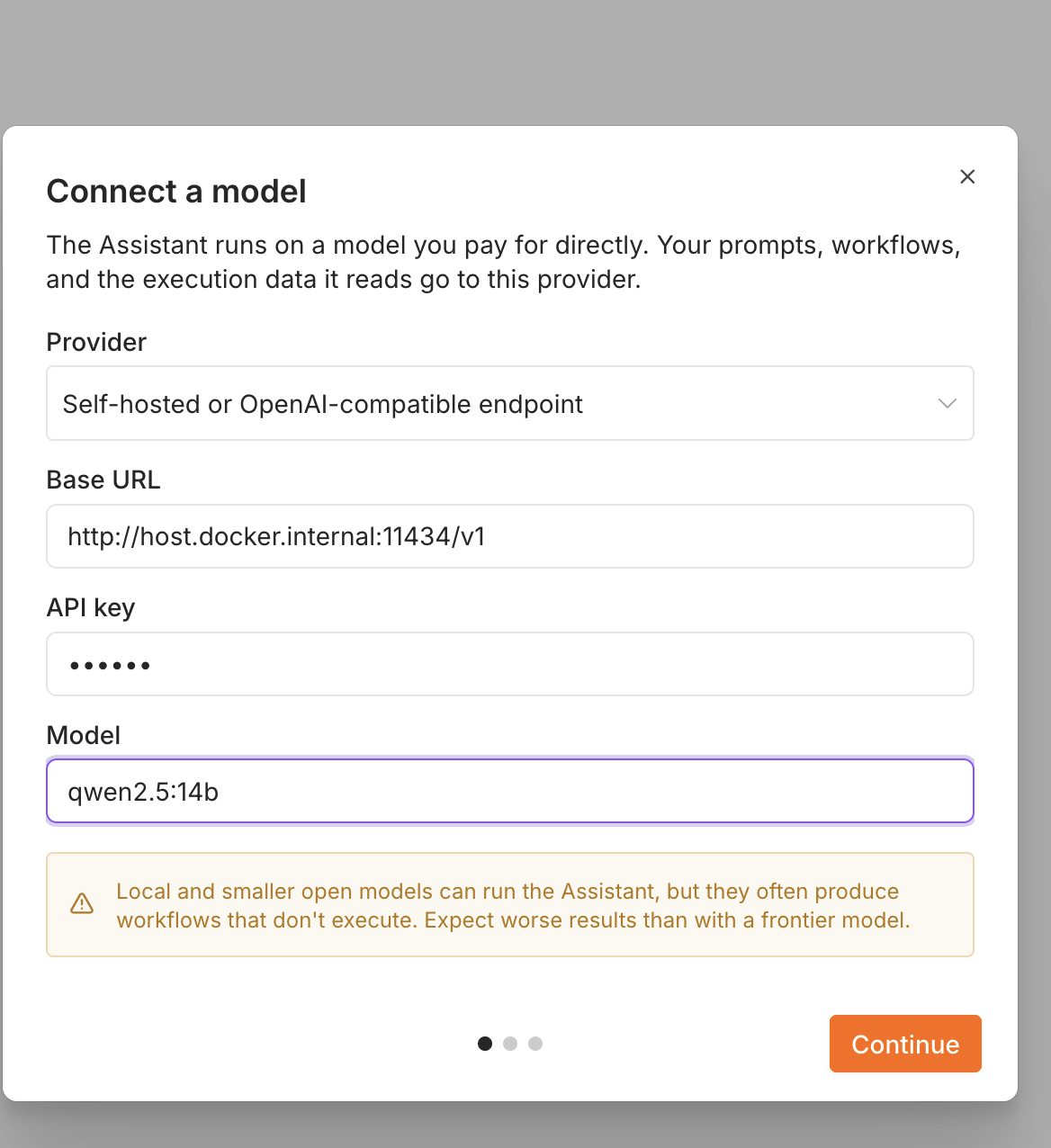
Für einen lokalen Test kann ein OpenAI kompatibler Ollama Endpunkt verwendet werden.
| Feld | Wert |
|---|---|
| Provider | Self-hosted or OpenAI-compatible endpoint |
| Base URL | http://host.docker.internal:11434/v1 |
| API Key | ollama |
| Model | qwen2.5:14b |
Je nach n8n Version und verwendeter Modellkonfiguration können zusätzliche Einstellungen notwendig sein. Im getesteten Setup war insbesondere die Thinking Funktion relevant:
N8N_INSTANCE_AI_THINKING_ENABLED=falseWenn Sie diese Variable ergänzen, muss der Container neu erstellt werden:
docker compose up -d --force-recreateCode Sandbox
Für bestimmte Funktionen des AI Assistant wird zusätzlich eine isolierte Sandbox benötigt. Sie ist von der eigentlichen n8n Installation getrennt.
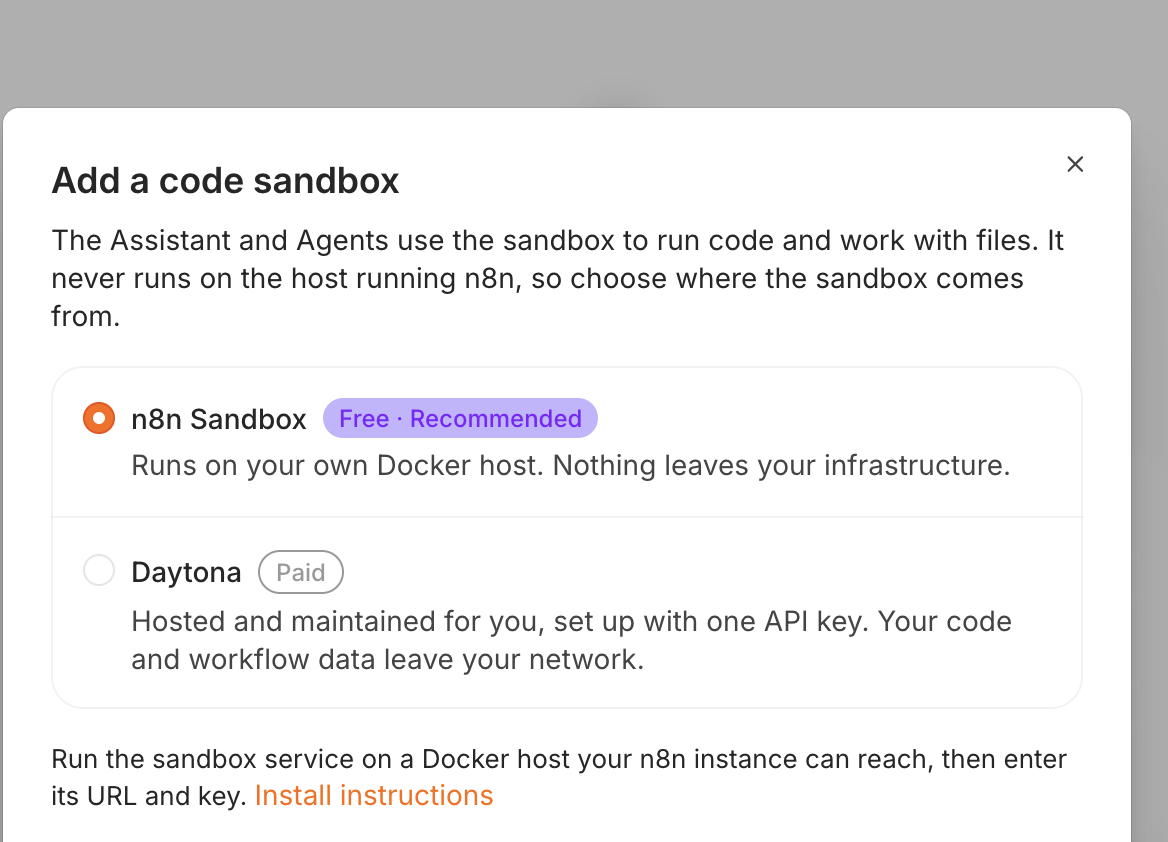
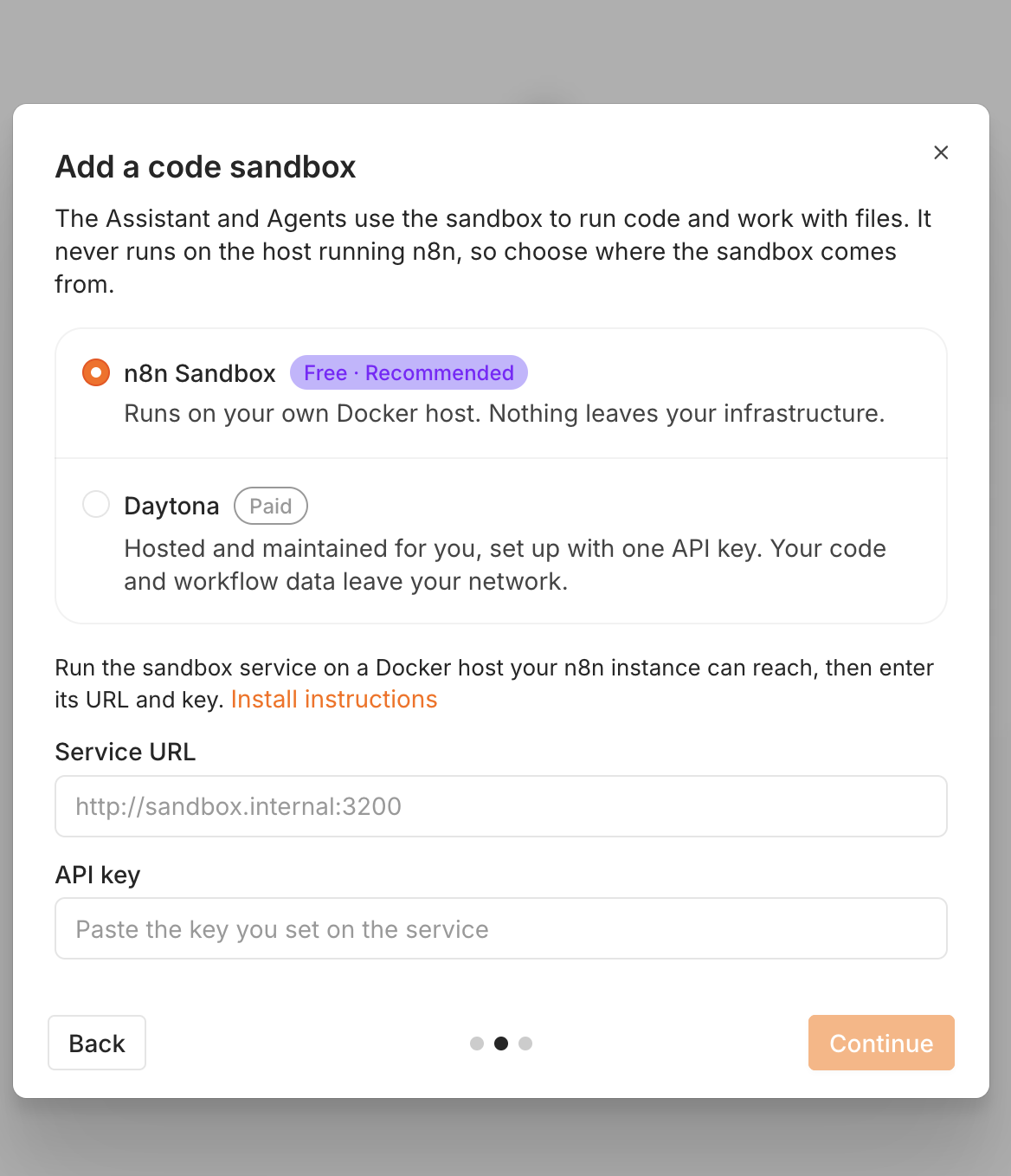
http://sandbox.internal:3200 ist nur ein Beispiel, keine echte Adresse.Für einen lokalen Test kann die Sandbox selbst betrieben werden. Die konkrete Einrichtung hängt vom verwendeten n8n Stand ab. Die aktuelle Dokumentation beschreibt die dafür erforderlichen Container und Umgebungsvariablen.
Die offizielle Dokumentation finden Sie hier: AI Assistant einrichten und n8n mit Docker Compose betreiben.
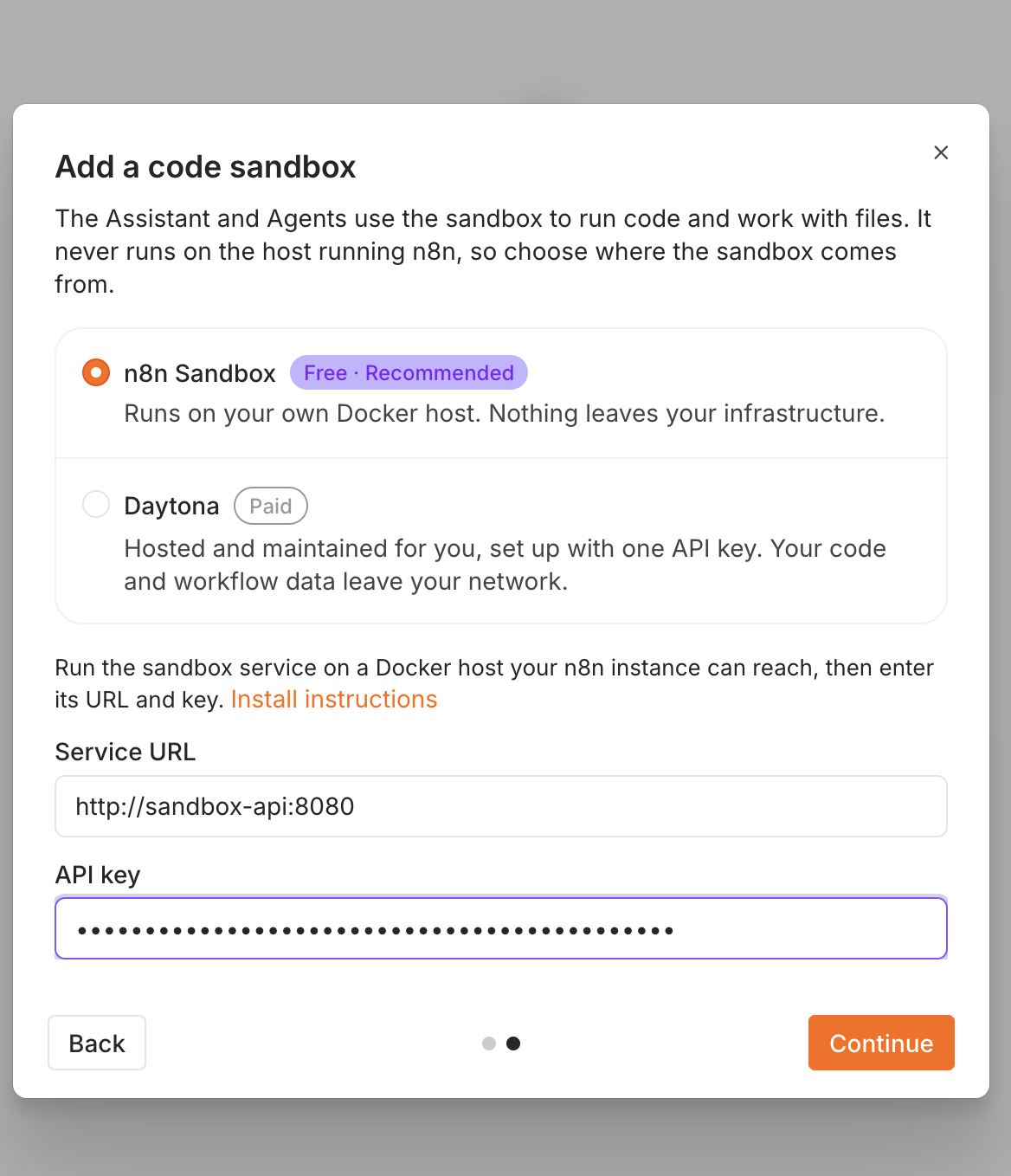
http://sandbox-api:8080, API-Key aus der eigenen Konfiguration. Continue ist danach aktiv.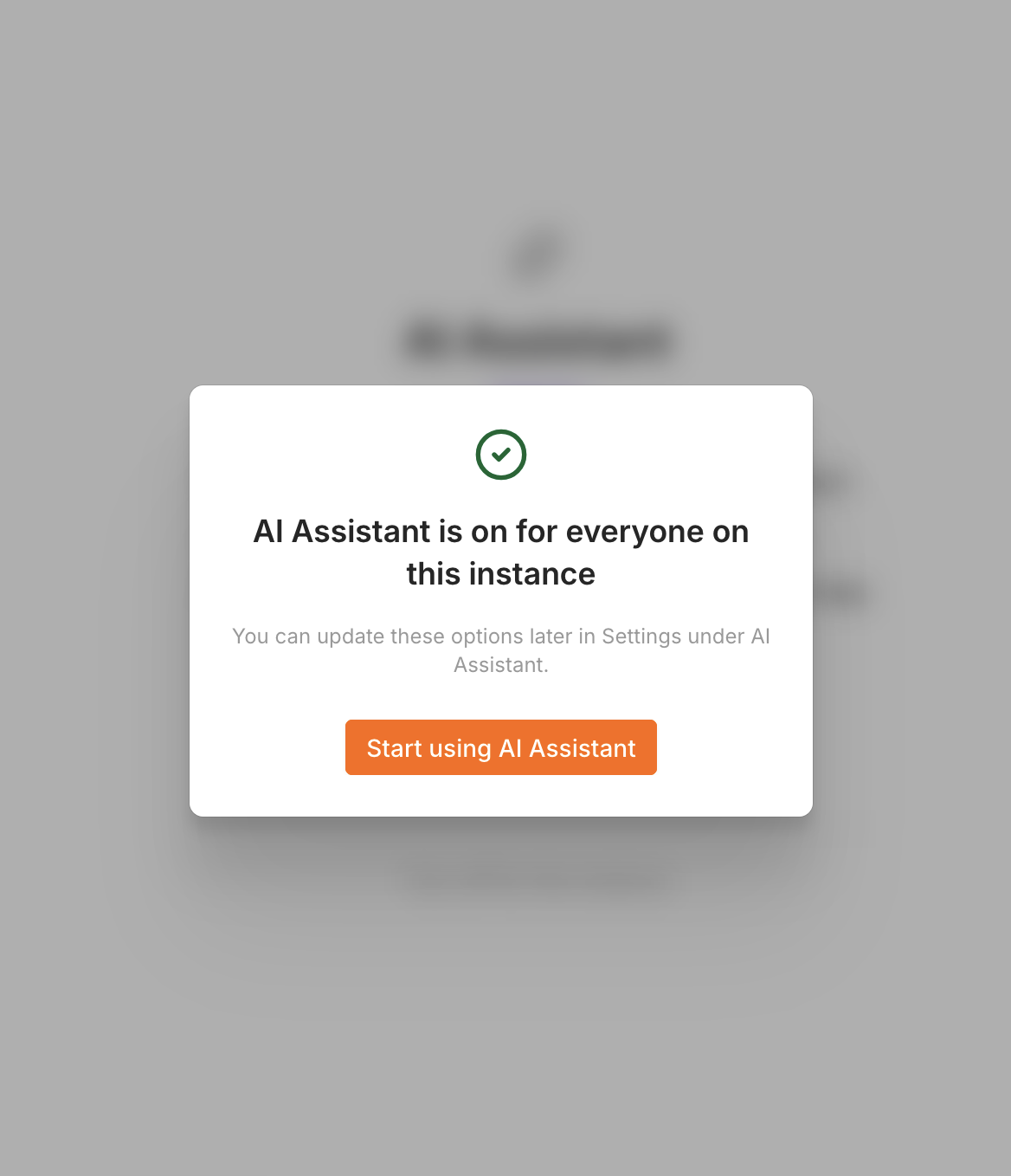
Für einen reinen n8n Test können Sie diesen gesamten Abschnitt überspringen.
Was ein lokales 14B Modell leisten kann
Ein lokales 14B Modell kann in n8n sinnvoll sein, wenn Sie Texte klassifizieren, zusammenfassen oder strukturieren möchten. Die Qualität hängt jedoch stark von Modell, Prompt, Kontext und Hardware ab.
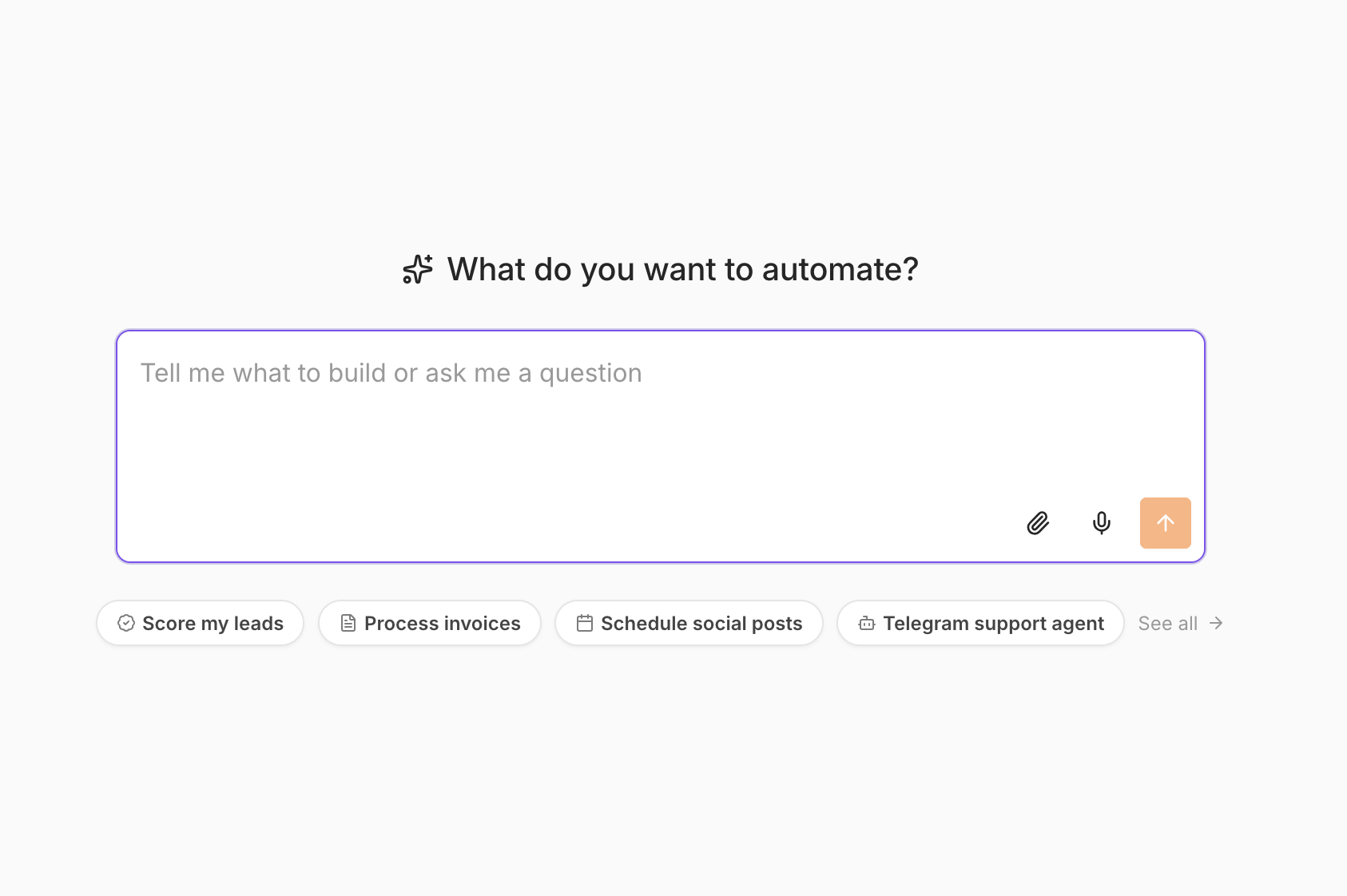
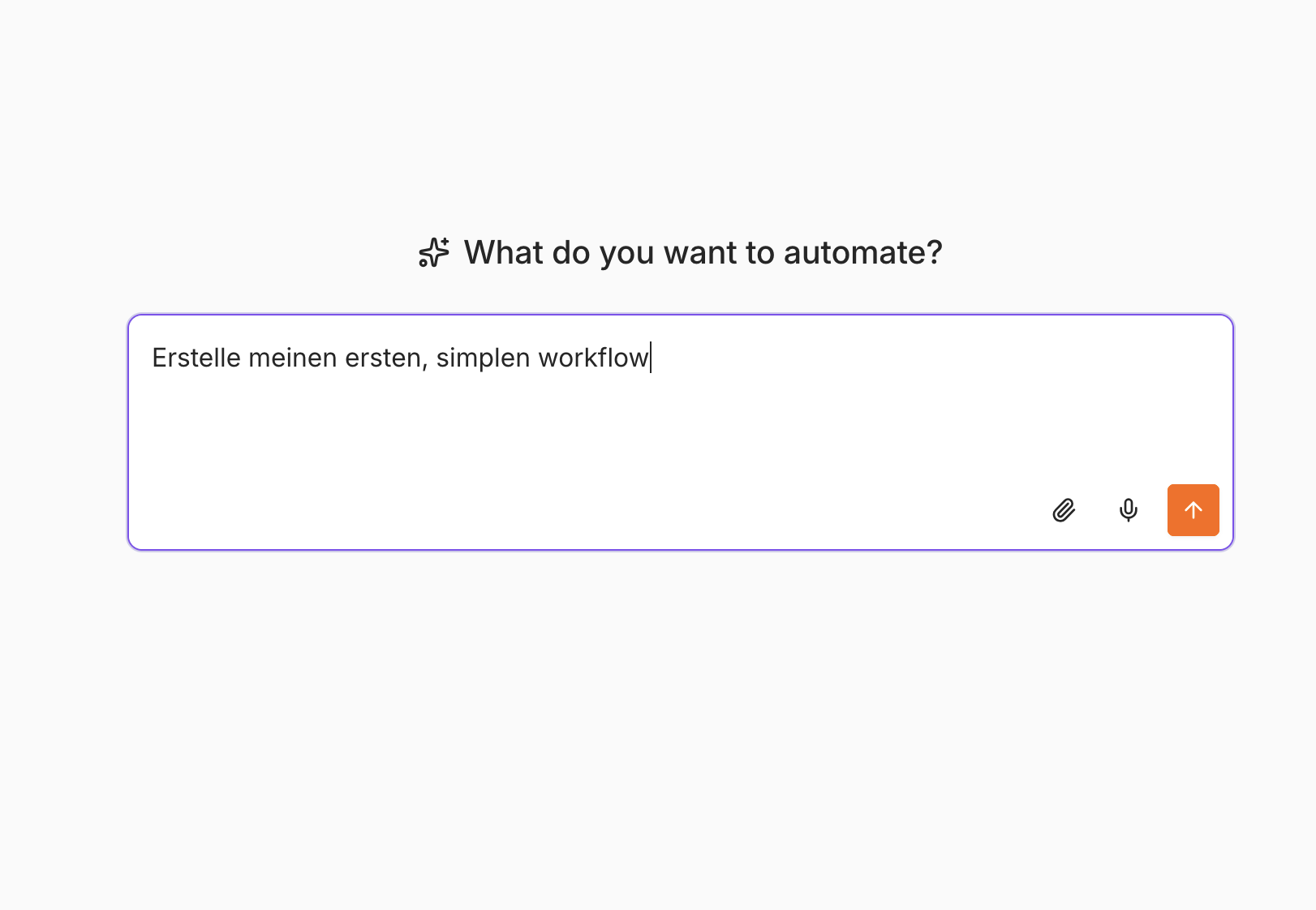
Ein konkreter Test mit einem kleinen Health Check zeigte die Grenze des lokalen Modells: Es erzeugte teilweise Platzhalter und beschrieb Schritte, die nicht zuverlässig als fertiger Workflow umgesetzt wurden.
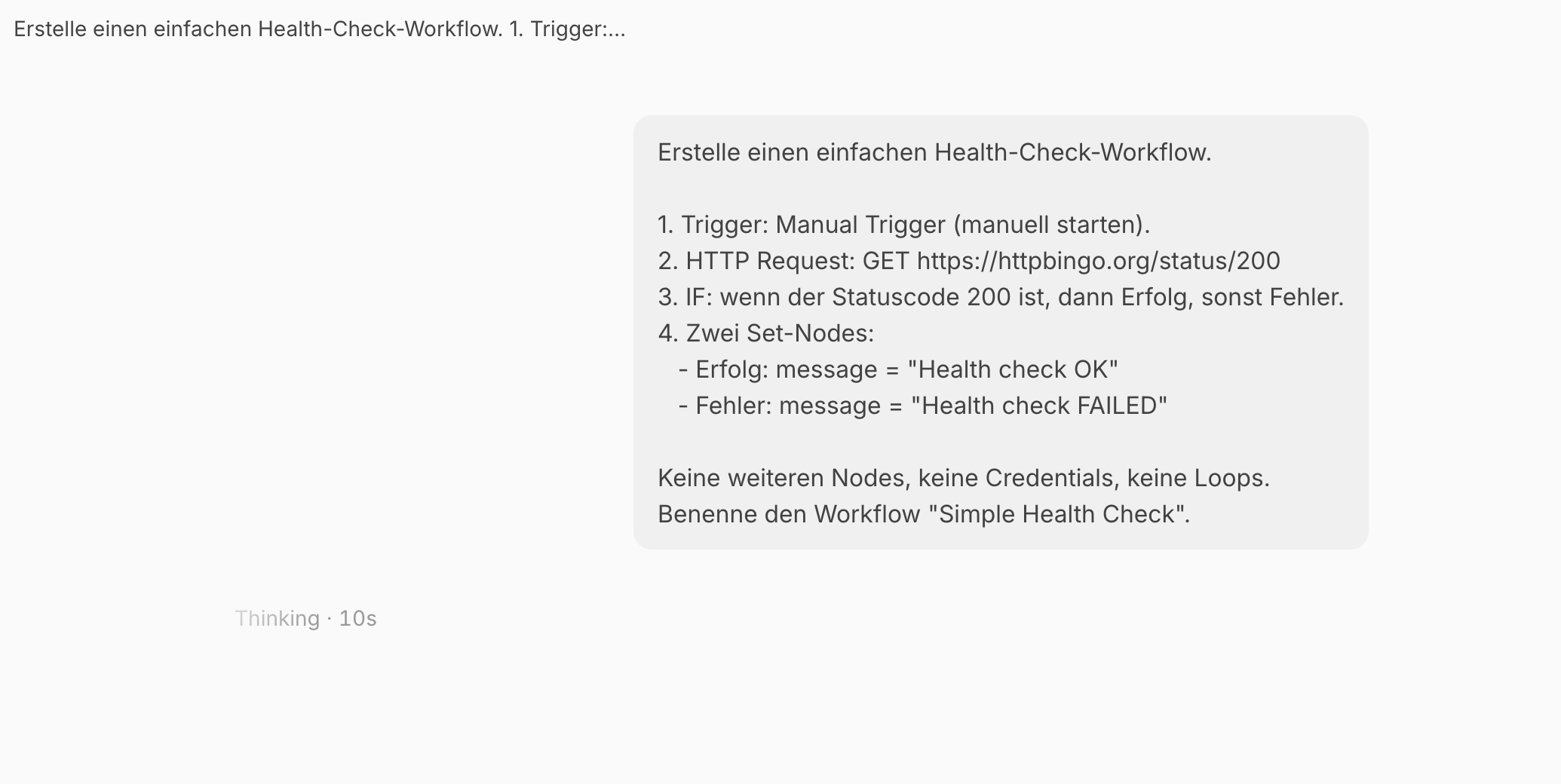
Das ist ein wichtiger Unterschied: Ein lokales LLM kann ein sinnvoller Bestandteil eines n8n Workflows sein, muss aber nicht gleichzeitig der beste Architekt für komplexe Workflows sein.
Für das Erzeugen und Verändern komplexer Workflows kann ein leistungsfähigeres Modell sinnvoll sein. Für Klassifizierung, Zusammenfassung oder strukturierte Textausgabe kann ein lokales Modell dagegen sehr gut passen.
Was in ein Unternehmen übertragbar ist
- Die Basisinstallation ist einfach. Docker, Volume und n8n Container reichen für einen ersten Test.
- Der produktive Betrieb ist eine andere Aufgabe. Backups, Updates, HTTPS, Zugriffsschutz und Monitoring müssen separat geplant werden.
- Lokale KI ist eine Architekturentscheidung. Ein lokales Modell kann Datenverarbeitung innerhalb der eigenen Infrastruktur ermöglichen. Externe Schnittstellen können trotzdem Daten nach außen übertragen.
- n8n und LLM haben unterschiedliche Aufgaben. n8n orchestriert den Prozess. Das Modell verarbeitet unstrukturierte Inhalte.
- Hybrid kann sinnvoll sein. Kritische Inhalte können lokal verarbeitet werden, während für weniger sensible Aufgaben ein leistungsfähiger externer Dienst verwendet wird.
Für den Übergang vom Test zum Unternehmensbetrieb sollten Sie deshalb nicht einfach die Compose Datei auf einen Server kopieren. Prüfen Sie zuerst Datenflüsse, Benutzerrechte, Schnittstellen, Backup Strategie und externe Dienste.
Was lässt sich mit n8n und einem lokalen LLM automatisieren?
Die Kombination aus n8n und einem lokalen Sprachmodell ist besonders interessant bei Prozessen, in denen klassische Regeln und unstrukturierte Inhalte zusammenkommen.
Eingehende E-Mails: n8n kann Nachrichten verarbeiten, Anhänge speichern und Daten an ein Fachsystem übertragen. Ein lokales Modell kann zusätzlich Betreff oder Text klassifizieren.
Dokumentenklassifizierung: Dokumente können verarbeitet und nach Typ oder Inhalt eingeordnet werden. Unsichere Fälle können zur manuellen Prüfung weitergegeben werden.
Interne KI Wissensdatenbank: n8n kann Datenflüsse rund um Dokumente automatisieren. Die eigentliche Wissensdatenbank benötigt zusätzlich Indexierung, Berechtigungen und eine geeignete Sucharchitektur.
CRM Prozesse: n8n kann neue Leads prüfen, Aufgaben erzeugen und Systeme synchronisieren. KI kann bei unstrukturierten Notizen unterstützen.
Helpdesk: Tickets können vorqualifiziert, kategorisiert und mit ähnlichen Fällen angereichert werden.
Besprechungsnotizen: Transkripte können zusammengefasst und offene Punkte automatisch weiterverarbeitet werden.
ERP und DMS: Viele Integrationen benötigen überhaupt kein LLM. KI wird dort interessant, wo Informationen nicht strukturiert vorliegen.
Welche Architektur sinnvoll ist, hängt vom jeweiligen Prozess und den Daten ab. Einen Überblick über typische Szenarien finden Sie auf der Seite zur KI Automatisierung.
Häufige Fragen
Ist n8n wirklich kostenlos?
Die hier beschriebene selbst gehostete Variante kann ohne Lizenzgebühr betrieben werden. Trotzdem entstehen eigene Betriebskosten für Hardware, Strom, Administration und gegebenenfalls externe Dienste. Prüfen Sie vor einem produktiven Einsatz die aktuellen n8n Lizenzbedingungen.
Funktioniert die Anleitung auf Windows, Linux und Mac?
Ja. Docker abstrahiert einen großen Teil der Betriebssystemunterschiede. Die Screenshots stammen vom Mac. Einzelne Details wie Safari oder GPU Unterstützung können sich unterscheiden.
Muss Ollama installiert werden?
Nein. Ollama ist für diese Anleitung optional. Die n8n Basisinstallation und normale Workflows funktionieren ohne lokales Sprachmodell.
Warum funktioniert localhost:11434 in n8n nicht?
Weil n8n im Docker Container läuft. localhost bezeichnet dort den Container. Wenn Ollama auf dem Host läuft, verwenden Sie http://host.docker.internal:11434/v1.
Kann ich den AI Assistant weglassen?
Ja. Der AI Assistant ist keine Voraussetzung für n8n. Wenn Sie nur Automatisierung testen möchten, können Sie ihn komplett überspringen.
Ist eine lokale Installation automatisch DSGVO konform?
Nein. Eine lokale Installation kann die Datenflüsse reduzieren, ersetzt aber keine Datenschutzprüfung. Entscheidend ist, welche Daten Ihre Workflows verarbeiten und welche externen Systeme sie aufrufen.
Kann ich später auf einen Linux Server umziehen?
Ja. Docker und das Datenvolume erleichtern den Umzug. Für einen produktiven Betrieb müssen zusätzlich Netzwerk, HTTPS, Backup, Zugriffsschutz und Updates geplant werden.
Brauche ich eine GPU?
Für n8n nicht. Ein lokales Sprachmodell kann auch auf der CPU laufen, wird bei größeren Modellen aber häufig deutlich langsamer. Eine geeignete GPU kann die Modellverarbeitung beschleunigen.
Kann ich n8n öffentlich erreichbar machen?
Die hier gezeigte Konfiguration ist für einen lokalen Test gedacht. Für öffentliche Webhooks benötigen Sie eine deutlich umfangreichere Betriebsarchitektur mit HTTPS, Zugriffsschutz und einem bewusst konfigurierten Netzwerk.
Wie aktualisiere ich n8n?
Das Datenvolume darf dabei nicht gelöscht werden. Für die gezeigte Testumgebung reicht normalerweise:
docker compose pull
docker compose up -d
Vor größeren Versionssprüngen sollten Sie ein Backup erstellen und die aktuellen Release Hinweise prüfen.
Kann n8n eine KI Wissensdatenbank ersetzen?
Nein. n8n ist die Automatisierungsplattform. Eine Wissensdatenbank benötigt zusätzlich Indexierung, Dokumentenverwaltung, Berechtigungen und eine geeignete Such beziehungsweise RAG Architektur. n8n kann die dafür notwendigen Datenflüsse automatisieren.
Fazit
n8n lokal zu installieren ist mit Docker vergleichsweise einfach. Die Basis besteht aus einem Container, einem persistenten Volume und der Weboberfläche unter localhost:5678. Die gleiche grundsätzliche Konfiguration lässt sich auf Windows, Linux und macOS verwenden.
Der entscheidende Punkt ist die Trennung zwischen Basisinstallation und KI Erweiterung. Für n8n selbst benötigen Sie kein Ollama und keinen AI Assistant. Erst wenn Sie lokale KI in Workflows einsetzen möchten, kommt Ollama mit einem passenden Modell hinzu.
Ein lokales LLM kann dabei interessante Aufgaben übernehmen: klassifizieren, zusammenfassen, strukturieren oder Texte erzeugen. Es ist aber nicht automatisch die beste Wahl für komplexe Agenten oder das zuverlässige Erzeugen kompletter Workflows.
Auch „lokal“ bedeutet nicht automatisch „DSGVO konform“. Die tatsächlichen Datenflüsse hängen von Ihrer Architektur ab. Sobald ein Workflow externe APIs, Cloud Modelle oder andere Dienste verwendet, müssen diese Datenflüsse separat betrachtet werden.
Für Unternehmen ist deshalb weniger die Installation selbst entscheidend als die Frage, welcher Prozess automatisiert werden soll, welche Systeme beteiligt sind und welche Daten verarbeitet werden. n8n kann dabei die technische Orchestrierung übernehmen. Ein lokales LLM kann die unstrukturierten Teile ergänzen.
Welche Einsatzszenarien sich für mittelständische Unternehmen anbieten, zeige ich auf der Seite KI für den Mittelstand. Einen Überblick über die Kombination aus klassischen Workflows und KI finden Sie unter KI Automatisierung. Für interne Dokumente und Wissensbestände gibt es die KI Wissensdatenbank.
Wenn Sie Automatisierung im eigenen Netz planen und noch nicht wissen, ob n8n, ein lokales Modell oder eine Cloud KI zum Prozess passt, ist ein kleiner Prototyp meist der sinnvollste erste Schritt.
In 15 Minuten lässt sich unverbindlich klären, welche Architektur zu Ihren Daten und Schnittstellen passt. Zum Erstgespräch.
Zusammenarbeit
Individuelle KI- und Automatisierungslösungen, passend zu Prozess, Datenrisiko und Kosten.
Kontakt aufnehmen →Blog
Neue Artikel per E-Mail. Keine Werbung.